

※ 本記事には楽天市場の広告が含まれます。
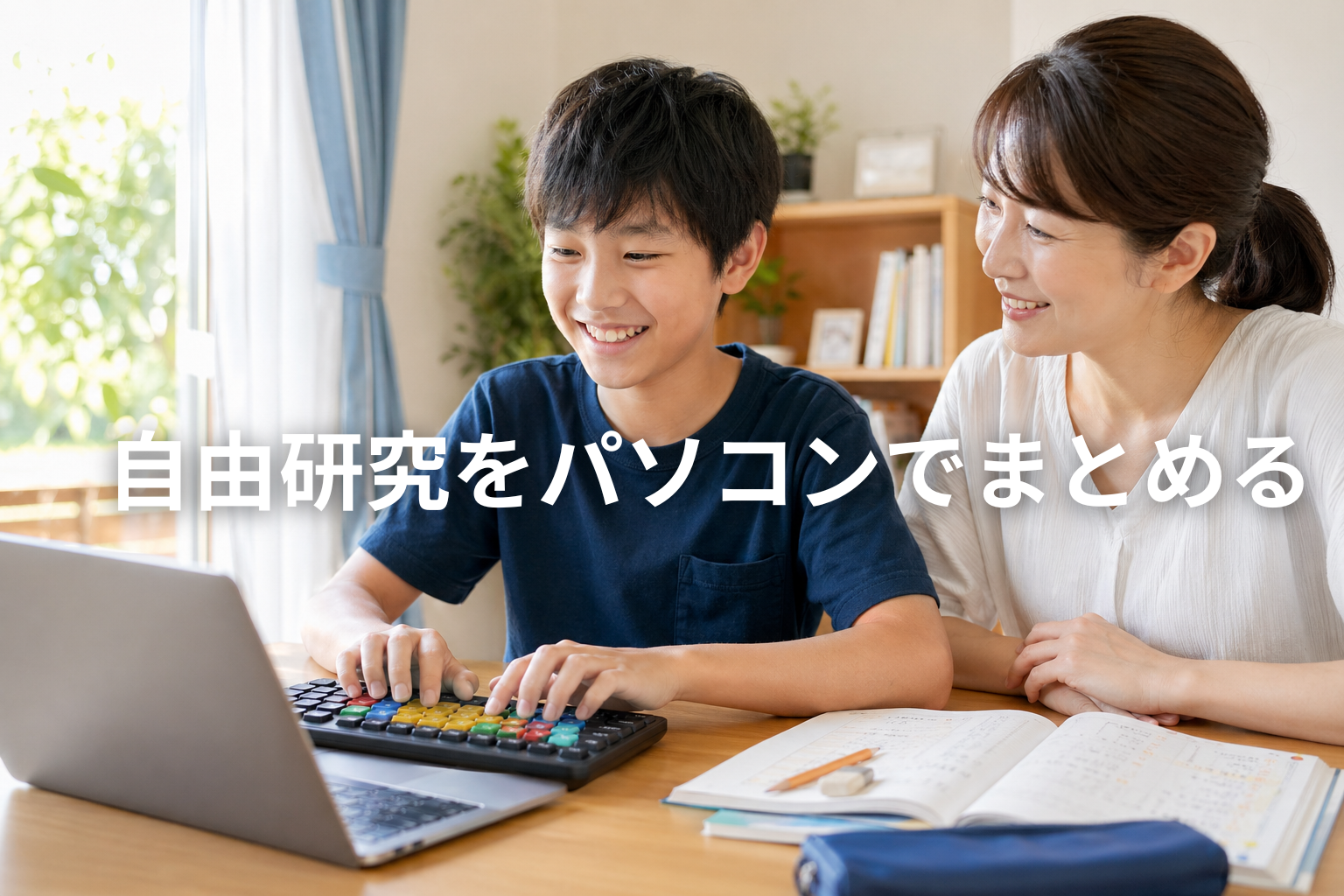
自由研究をパソコンでまとめる3年生から6年生まで面白いほど進む書き方のコツについて紹介します。
「自由研究のまとめ方がわからない」
「手書きだと字が汚くて、せっかくの実験結果が台無しになりそう」
そんな悩みを抱えていませんか?
実は、パソコンを使ってまとめると、修正が簡単なだけでなく、誰でもプロのような「映える」レポートが作れます。
特に最近は、タイピングを覚えるきっかけとして、あえてデジタルで挑戦するご家庭が増えています。
この記事では、パソコンでのまとめ方を以下のポイントで解説します。
- 学年に合わせた面白いまとめ方のコツと構成
- タイピングが苦手な子でも自ら進んで入力できる秘策
- 学校で「すごい!」と言われる表紙デザインと印刷の仕上げ
夏休みの宿題を、親子で楽しみながら最短で終わらせる方法を一緒に見ていきましょう。
自由研究をパソコンでまとめるメリットと評価される書き方
手書きにするか、パソコンを使うかは少し迷いますよね。
しかし、パソコンでのまとめ方を覚えると、修正の手間が激減します。
何度も書き直して紙がボロボロになる心配もありません。
まずは、読み手が内容を理解しやすい順番で構成を練りましょう。
評価されやすいのは「結論から逆算する」形です。
パソコンなら、後から順番を入れ替えるのも簡単ですね。
それに、次のメリットもありますよ。
- 短時間で終わる
- 手伝いが楽になる
- ケンカ減る(笑)
なお、学校によっては手書き指定の場合もあるため、事前に確認しておきましょう。
4年生や5年生も迷わない!理科実験をスマートに見せる構成
4年生の理科実験などは、下記のとおりに配置するのがおすすめです。
- 研究のきっかけ
- 予想
- 実験方法
- 結果(表・グラフ)
- 考察
5年生なら、実験一覧として比較表を差し込むと一気に「研究」らしくなります。
デジタルなら、撮り溜めた写真をドラッグ&ドロップで配置できます。
文字だけでなく、視覚的に伝えるのが対策成功のコツです。
グラフ作成ソフトに数字を打ち込めば、本格的な資料が完成します。
自分で作ったグラフが画面に出ると、子供のモチベーションも変わりますね。
実際にこの方法で作ったら、「見やすいね」と先生に褒められました。
目的の書き方から結果のまとめ方まで網羅するフォーマット
自由研究には、守るべき「型」のようなものがあります。
「なぜこれを選んだのか」という目的から書き始めましょう。
次に「予想」を立て、実際の「結果」をありのままに記録します。
最後に「考察」を加えることで、作品としての深みが増します。
パソコンでフォーマットを作っておけば、項目を埋めるだけで済みます。
タイピングがまだ遅い場合は、箇条書きから始めるのが近道です。
6年生女子も納得!表紙デザインをプロ級に仕上げるコツ
6年生の女子は、内容だけでなく見た目の可愛さも重視したいものです。
表紙デザインに凝ることで、クラスメイトの視線を釘付けにできます。
フォントを選んだり、背景に写真を入れたりする作業は楽しいものです。
ただし、凝りすぎて肝心の内容が薄くならないよう意識したいですね。
タイトルは大きく、自分の名前は右下に配置するのが基本です。
パソコンなら、納得がいくまで配置を微調整することが可能です。
【商品紹介】自由研究が化ける!エレコム高画質スーパーファイン紙

パソコンで綺麗に作ったデータも、印刷が残念だと魅力が半減します。
普通のコピー用紙は色が沈みやすく、せっかくの写真も暗くなりがちです。
そこで活用したいのが、高画質専用の厚手マット紙です。
普通のコピー用紙だと「家庭用プリント感」が出ますが、この用紙を使うだけで“提出作品レベル”に一気に変わります。
この用紙は両面印刷に対応しており、裏写りを気にせず構成を組めます。
自由研究を冊子状に綴じたい時も、適度な厚みが高級感を演出します。
学校に提出した際、手に取った先生もその質感に驚くはずです。
写真やグラフを鮮やかに再現。両面印刷可能で、プロが作ったような本格的な自由研究レポートが完成します。
自由研究がプロ級に化ける1枚
※ 楽天市場の商品ページです
タイピングが苦手でも大丈夫!子供が自ら進んで入力する秘策
パソコンでのまとめ作業が進まない一番の原因は、文字入力の遅さです。
大人が横で見ていると、ついつい口出ししたくなるのは少し迷うところ。
つい手を出して、親の作品になってしまうのは避けたいですよね。
まずはタイピングを「勉強」ではなく「遊び」に変えるのが対策成功のコツです。
正しい指使いを覚えると、面白いように文字が打てるようになります。
この機会に入力スキルを磨けば、来年以降の自由研究はもっと楽になりますね。
3年生でも面白いほど打てる!遊びながら学ぶタイピング練習
小学3年生くらいだと、まだアルファベットに不慣れな場合も多いです。
一概には言えませんが、無理に長文を打たせる必要はありません。
まずは自分の名前や、好きな動物の名前を打つことから始めましょう。
ゲーム感覚で進められる練習ソフトなら、飽きずに続けられます。
「次はどのキーかな?」とクイズ感覚で指を動かすのが上達のポイントです。
自信がつくと、自由研究の本文も自分から進んで書くようになります。
難しい操作は不要!アリの好きな食べ物などデータを表にする方法
アリの好きな食べ物を調べるような実験は、データの整理が肝心です。
「リンゴ:○」「砂糖:◎」といった結果を、そのまま表に打ち込みます。
一見難しそうですが、枠の中に文字を入れるだけなので操作は単純です。
集まったデータをグラフ化する作業も、パソコンならボタン一つで完了します。
カラーで色分けされたグラフは、手書きにはない説得力を生んでくれます。
自分の実験結果が綺麗な図形になると、子供の目もキラキラ輝き出しますね。
【商品紹介】Windows版きっずタイピング(がくげい)

Windowsパソコンを使っているなら、定番の練習ソフトが心強い味方です。
このソフトは、小学生の学習レベルに合わせてステップアップできます。
ローマ字がわからなくても、基礎から楽しく学べる設計になっています。
ダウンロード版なら、思い立ったその日のうちに練習を開始できるのが魅力です。
自由研究のまとめ作業に入る前に、15分ほど遊ぶだけで指の動きが変わります。
検定機能もついているので、目標を持って取り組めるのが嬉しいポイントです。
遊びながらタイピングの基本が身につきます。自由研究の入力作業が、子供にとって「楽しみな時間」に変わります。
遊びながらいつの間にか習得
※ 楽天市場の商品ページです
【商品紹介】Mac版きっずタイピング(がくげい)

ご家庭でMacをお使いの場合も、専用のソフトがあるので安心してください。
Windows版と同様に、Macの操作環境でしっかりとタイピングを学べます。
最新のMac OS環境でも、子供が迷わず操作できる分かりやすさが特徴です。
「うちのパソコンでも動くかしら?」という不安を解消してくれる一本です。
親子でタイムを競い合いながら、入力のコツを掴んでいくのもいいですね。
デジタル教育への第一歩として、自由研究をきっかけに導入するのも近道です。
Macユーザーのお子様も、楽しみながらキー配列を覚えられます。
タイピングの遅さを理由に、自由研究を諦める必要はありません。
Macでも遊んでタイピング習得
※ 楽天市場の商品ページです
パソコンならではの「高見え」テクニックと周辺機器の活用
パソコンでまとめると、画面上では綺麗に見えても、印刷して少し迷うところ。
画面の明るさと、紙に刷り出した時の印象は意外と違うものです。
まずは文字の大きさを、大人が思うより少し大きく設定するのが対策成功のコツです。
行間を広めにとることで、読みやすさが劇的に向上します。
デジタルなら何度でもやり直しがきくので、納得いくまで調整してみましょう。
画用紙の書き方より簡単?修正が楽なデジタル作成の落とし穴
手書きの画用紙だと、一箇所間違えるだけで全て書き直しになることもあります。
パソコンなら、間違えた部分を消して打ち直すだけで済みます。
この「失敗しても大丈夫」という安心感が、子供の自由な発想を助けます。
ただし、便利さゆえに「内容をコピーして貼り付けるだけ」になりがちなのが落とし穴。
一概には言えませんが、自分の言葉で書き直す工程は大切にしたいですね。
ネットで調べた情報に、自分の感想を添えるだけでオリジナリティが生まれます。
低学年から高学年まで一覧で役立つ周辺アイテムの選び方
ノートパソコンのキーボードは、子供の手には少し大きすぎることがあります。
特に指の力が弱い低学年の場合、キーが重くて疲れてしまうことも。
そんな時は、子供の手に合わせて設計された外付けキーボードが役立ちます。
高学年になれば、自分専用の入力デバイスを持つことで責任感も芽生えます。
Bluetooth対応のものなら、タブレットと繋いで作業することも可能です。
道具を揃えることで、自由研究が「やらされる宿題」から「自分のプロジェクト」に変わります。
【商品紹介】エレコム はじめてのキーボード KEY PALETTO

お子様のパソコンデビューに最適な、色分けされた親切設計のキーボードです。
どの指でどのキーを叩くべきかが一目でわかるよう、キーが配色されています。
指が届きやすいミニサイズなので、タイピングの変な癖がつくのを防いでくれます。
ワイヤレスタイプなので、デスクの上がコードで散らかる心配もありません。
菌の繁殖を抑える抗菌仕様なのも、親御さんとしては安心できるポイントですね。
軽いタッチで入力できるメンブレン式は、長時間のまとめ作業でも指が疲れにくいです。
正しい指使いを自然にサポート。
小さな手でもスムーズに入力できるため、パソコンでの自由研究まとめが劇的にスピードアップします。
小さな手でも打ちやすい専用設計
※ 楽天市場の商品ページです
自由研究をパソコンでまとめるポイントとまとめ
自由研究をパソコンでまとめる作業は、単なる宿題以上の価値があります。
この経験が子供のITスキルを高める大きなきっかけになります。
キーボードを叩く姿が、少しずつ頼もしく見えてくるはずです。
まずは、完璧を求めすぎずに「デジタルならではの便利さ」を楽しむのが対策成功のコツです。
文字の修正や写真の配置を親子で相談しながら進める時間は、夏休みの良い思い出になります。
最後に、今回ご紹介した大切なポイントを振り返ってみましょう。
- パソコンなら構成の入れ替えや修正が自由自在
- 3年生からでも遊びながらタイピングを習得できる
- 子供専用のキーボードを使えば、入力の疲れやストレスが激減する
- 仕上げに高品質な専用紙を使うことで、学校での評価もグッと上がる
手書きの良さもありますが、パソコンという武器を渡してあげるのは未来への投資でもあります。
失敗を恐れずに挑戦する姿勢こそが、自由研究の本当の目的かもしれません。
お子様の頑張りが形になるよう、最適な道具でサポートしてあげたいですね。
本記事で最もおすすめしたい、自由研究のクオリティを劇的に変えるアイテムはこちらです。
自由研究がプロ級に化ける1枚
※ 楽天市場の商品ページです
コメント